Domain multiplatte.de kaufen?
Wir ziehen mit dem Projekt
multiplatte.de um.
Sind Sie am Kauf der Domain
multiplatte.de interessiert?
domain@kv-gmbh.de · 0541-91531010
Domain multiplatte.de kaufen?
Wie verlinke ich ein Video in PowerPoint?
Um ein Video in PowerPoint zu verlinken, musst du zuerst die Folie auswählen, auf der du das Video einfügen möchtest. Klicke dann auf die Registerkarte "Einfügen" und wähle "Video" aus. Suche das Video auf deinem Computer und füge es ein. Um das Video zu verlinken, markiere es, klicke auf "Einfügen" und wähle "Hyperlink". Wähle dann die Option "Datei oder Webseite" aus und füge den Link zum Video ein. Nun ist das Video in PowerPoint verlinkt und kann abgespielt werden, indem auf den Link geklickt wird. **
Wie starte ich ein Video in PowerPoint?
Um ein Video in PowerPoint zu starten, musst du zunächst sicherstellen, dass das Video in deine Präsentation eingefügt wurde. Klicke dann auf das Video, um es auszuwählen. Anschließend kannst du entweder auf die Schaltfläche "Wiedergabe" in der Mitte des Videos klicken oder die Leertaste drücken, um das Video abzuspielen. Alternativ kannst du auch auf die Registerkarte "Videoformat" gehen und dort die Option "Wiedergabe" auswählen. Nun sollte das Video starten und während deiner Präsentation abgespielt werden. **

Ähnliche Suchbegriffe für Xilisoft-PowerPoint-to-Video
Top-Angebote
Produkte zum Begriff Xilisoft-PowerPoint-to-Video:
-
Xilisoft Blu-ray CreatorXilisoft Blu-ray Creator Xilisoft Blu-ray Creator brennt und konvertiert Blu-ray Video Discs und AVCHD mit verschiedenen Auflösungen. Außerdem erstellt er BDMV ISO und AVCHD ISO von Videos. Mit dem Blu-ray Creator können Sie Ihre aufgenommenen Videos aus HD Camcordern oder DVs auf Blu-ray Discs brennen. Mit Ihren Panasonic, Sony, Hitachi, Canon oder JVC Camcordern filmen Sie High-Definition Videos und erstellen Ihre Blu-ray Discs, um Ihre Videos auf HDTV mit der Familie zu genießen. Alle gängigen Videoformate, wie AVI, MP4, MKV, DV, MPEG, QuickTime Video (MOV, QT), Real Video (RM, RMVB), WMV, M2TS, MTS, TS, DivX, H.264/AVC, XviD, ASF, DAT, FLV, VOB und 3GP werden von diesem Blu-ray Brenner unterstützt. Mittels fortgeschrittener Blu-ray-Technologie kann der Xilisoft Blu-ray Creator Videos in Blu-ray Discs (BD-R, BD-RE, BD-25, BD-50) und auch AVCHD in Home DVD Discs (DVD-5, DVD-9) brennen. Zusätzlich können Sie Untertitel, Wasserzeichen, Tonspuren und künstlerische Effekte hinzufügen sowie Videos und Videobilder zuschneiden. Videos in Blu-ray Discs und AVCHD DVDs brennen Videos in BDMV ISO und AVCHD ISO Images konvertieren Blu-ray Video editieren: zuschneiden, abschneiden, Untertitel, Audio, Wasserzeichen und spezielle Effekte hinzufügen. Filme aus MOV-Videos erstellen. * Beachten Sie beim Rippen kopiergeschützter DVDs die entsprechenden Regeln und Gesetze Ihres Landes. Übertragen Sie Ihre DV-Movies auf Blu-ray Discs Halten Sie Ihre schönsten High-Definition-Erinnerungen auf Blu-ray Discs fest Unterstützt HD Camcorders und DVs Unterstützt verschiedene AVCHD Camcorder oder DVs, wie Panasonic, Sony, Hitachi, Canon und JVC. Blu-ray Discs mit Ihren DV Videos brennen Nehmen Sie AVCHD Videos mit Ihrem Camcorder oder DV auf und brennen Sie sie auf Blu-ray Discs. Genießen Sie Ihre aufgenommenen Erinnerungen auf HDTV oder einem HD-Bildschirm. Der AVCHD Codec ist ideal für die Aufnahme auf verschiedenen Medien, wie High-Definition Blu-ray Disc. Unterstützt vom iPhone 4 gedrehte Videos Sie machen gerne Videos mit Ihrem iPhone 4? Erstellen Sie eine Blu-ray Discs mit den MOV-Videos als Backup oder teilen Sie die Videos mit Freunden und der Familie. Blu-ray Discs brennen und erstellen Das Brennen von Blu-ray Discs war noch nie so schnell und einfach Videos in Blu-ray Discs brennen Xilisoft Blu-ray Creator kann Videos in BDMV konvertieren und in Blu-ray Discs brennen (BD-R, BD-RE, BD-25, BD-50). Videos in AVCHD DVDs brennen Der Blu-ray Brenner kann HD Camcorder Videos (M2TS, MTS, TS) und verschiedene gängige Videos in AVCHD konvertieren und in DVDs (DVD-5, DVD-9) brennen. ISO-Image ausgeben Neben dem Brennen von Blu-ray Discs und AVCHD DVDs, kann der Blu-ray Brenner auch Videos in BDMV ISO und in AVCHD ISO Image konvertieren. Vollständige Unterstützung und hohe Kompatibilität Unterstützt fast alle DVD Discs- und Blu-ray Discs-Typen sowie die gängigen Videoformate Blu-ray Disc aufnehmen Daten auf Blu-ray Discs (BD-R, BD-RE) aufnehmen. Unterstützt BD-25 und BD-50 (25GB oder 50GB pro Blu-ray Disc). HD Camcorder Videos brennen Brennen Sie Ihre HD Camcorder Videos, wie Sony (M2TS) und Panasonic (MTS), in Blu-ray Discs. Alle gängigen Videoformaten werden von diesem Blu-ray Brenner unterstützt: AVI, MP4, MKV, DV, MPEG, MOV, QT, RM, RMVB, WMV, DivX, H.264/AVC, XviD, ASF, DAT, FLV, VOB und 3GP. Verschiedene DVDs beschreiben Daten auf DVD-5/DVD-9 schreiben und Videos auf DVDs, wie DVD-R, DVD+R, DVD-RW, DVD+RW, DVD+R DL und DVD-R DL, brennen. Unterstützt High-Definition-Auflösung Videos in HD BDMV und AVCHD mit verschiedenen Auflösungen konvertieren: 1280x720p, 1440x1080p, 1440x1080i, 1920x1080i und 1920x1080p. Personalisierte Blu-ray DVDs Personalisieren Sie Ihre Blu-ray Filme durch Hinzufügen von Effekten, Untertiteln u. Audio Videos schneiden Sie können den Start- und Endpunkt des zu schneidenden Abschnitts definieren und diesen Abschnitt auf AVCHD DVDs und Blu-ray brennen. Effekte für Blu-ray Filme erstellen Kommerzielle Logos oder schwarze Ränder von den Videobildern abschneiden und dem HD Bildschirm anpassen. Helligkeit, Kontrast und Sättigung einstellen sowie Texte, Bilder und Wasserzeichen zum Video hinzufügen. Untertitel und Audio hinzufügen Mit dem Blu-ray Brenner Untertitel zu den Videos hinzufügen. Videos vergleichen Originale und bearbeitete Versionen mit dem im Blu-ray Brenner eingebauten Player vorschauen und vergleichen. Blu-ray mit hoher Geschwindigkeit brennen Der Xilisoft Blu-ray Creator optimiert Ihren Brennprozess Unterstützt Multi-core-Prozessor Xilisoft Blu-ray Creator unterstützt Multi-core-Prozessor und Sie erhalten dadurch eine hohe Brenngeschwindigkeit für Videos in HD Blu-ray Filmen. Vorschau und Snapshot Der im Xilisoft Blu-ray Creator vorhandene built-in Player ermöglicht Ihnen die Vorschau von Videos. Sie können Snapshots erstellen und diese als JPG, PNG, GIF oder BMP-Bilddatei speichern. Einstellungen Sie können die Brenngeschwindigkeit, den Zoom-Modus oder die A...19,95 €*Versand: 0,00 €Sichere Weiterleitung zum Anbieter
-
Microsoft PowerPoint 2007Microsoft Office PowerPoint 2007 ermöglicht Anwendern die schnelle Erstellung eindrucksvoller, dynamischer Präsentationen und bietet gleichzeitig einen integrierten Arbeitsablauf und Möglichkeiten zur einfachen Weitergabe von Informationen. Von der Microsoft Office Fluent-Benutzeroberfläche bis hin zu den neuen Grafik- und Formatierungsfunktionen - mit Office PowerPoint 2007 haben Sie die Kontrolle in der Hand, um großartige Präsentationen zu erstellen. Dynamische Präsentationen erstellen mit Microsoft PowerPoint 2007 Erstellen Sie mit der Office Fluent-Benutzeroberfläche und den neuen Grafikfunktionen schnell dynamische und ansprechende Präsentationen. Erzielen Sie schneller bessere Ergebnisse mit der Office Fluent-Benutzeroberfläche dank Microsoft PowerPoint 2007. Die Office Fluent-Benutzeroberfläche in Microsoft PowerPoint 2007 macht das Erstellen, Präsentieren und Freigeben von Präsentationen zu einer einfacheren und intuitiveren Erfahrung. Sie haben jetzt alle Funktionen und Möglichkeiten von PowerPoint in einem optimierten, übersichtlichen Arbeitsbereich, der Ablenkungen minimiert und Ihnen hilft, die gewünschten Ergebnisse schneller und einfacher zu erzielen. Microsoft PowerPoint 2007 können Sie leistungsstarke, dynamische SmartArt-Diagramme erstellen. Erstellen Sie ganz einfach Beziehungs-, Workflow- oder Hierarchiediagramme in Microsoft PowerPoint 2007 . Sie können sogar eine Aufzählungsliste in ein SmartArt-Diagramm umwandeln oder bestehende Diagramme ändern und aktualisieren. Mit den kontextabhängigen Diagrammmenüs in der Office Fluent-Benutzeroberfläche können Benutzer außerdem ganz einfach von den umfangreichen Formatierungsoptionen profitieren. Sorgen Sie dafür, dass Ihre Inhalte auf dem neuesten Stand sind. Mit PowerPoint-Folienbibliotheken können Sie Folien aus vorhandenen Präsentationen, die auf einer von Microsoft Office SharePoint Server 2007 unterstützten Website gespeichert sind, problemlos wiederverwenden. Dies verkürzt nicht nur die Zeit, die Sie für die Erstellung von Präsentationen benötigen, sondern alle Folien, die Sie von der Website einfügen, können mit der Serverversion synchronisiert werden, um sicherzustellen, dass Ihre Inhalte auf dem neuesten Stand sind. Vorteile von Microsoft PowerPoint 2007 Automatische Schriftverkleinerung zur Vermeidung zusätzlicher Zeilen Nachfolgend ein schönes Beispiel dafür, wie PowerPoint Ihnen hilft, sich in erster Linie auf den Inhalt zu konzentrieren. Zunächst erhält die Überschrift automatisch die voreingestellte Schriftart und Schriftgröße. Vorteile der automatischen Schriftgrößen Wenn die Überschrift nun mehr Platz benötigt, schaltet PowerPoint die Schriftgröße automatisch herunter. In diesem Beispiel wird die Schriftgröße von 44 auf 40 verkleinert. Wenn die Überschrift jedoch noch länger wird, wird eine zweite Zeile eingefügt und die Schriftgröße der Überschrift wieder erhöht. Blättern in PowerPoint Sie können die rechte Bildlaufleiste verwenden, um sich schnell durch die Präsentation zu bewegen. Der Tooltip zeigt automatisch die aktuelle Foliennummer und den Titel der Folie an. So behalten Sie auch bei größeren Präsentationen leicht den Überblick. Blättern über die Bildlaufleiste mit Anzeige von Titel und Foliennummer Überblick über die Präsentation Sie können auch zwischen der Einzelansicht und der Folienansicht umschalten. Klicken Sie dazu auf das entsprechende Symbol in der Fußzeile (siehe nächster Screenshot.). Systemanforderungen von Microsoft PowerPoint 2007: Windows 10 Windows 8 und 8.1 Windows 7 Windows Vista Windows XP Speicher 256 MB RAM oder mehr Festplatte 2 GB verfügbarer Festplattenspeicher Prozessor 500-MHz-Prozessor oder höher17,95 €*Versand: 0,00 €Sichere Weiterleitung zum Anbieter
-
Microsoft Powerpoint 2016Mit Microsoft PowerPoint 2016 erstellen Sie in kürzester Zeit ansprechende Präsentationen und holen das Beste aus Ihren Daten heraus. Überzeugen Sie mit professionellen Designs und gestalten Sie Ihre Präsentation ganz nach Ihren Wünschen. Mit der neuen Version ist PowerPoint 2016 um zahlreiche Funktionen erweitert worden. Die Bedienung ist dabei gewohnt simpel geblieben und überzeugt durch Nutzerfreundlichkeit.PowerPoint 2016 ist die Neuauflage des beliebten Präsentationsprogramms aus dem Hause Microsoft. Präsentation mit dem professionellen Look Präsentationen gestalten wie ein Profi – in Sekunden Mit dem PowerPoint-Designer erstellen Sie maßgeschneiderte Präsentationen von hoher Qualität. Verbessern Sie die optische Wirkung Ihrer Präsentationen in zwei einfachen Schritten. Fügen Sie ein Bild hinzu, und wählen Sie Ihren Favoriten aus den Entwurfsoptionen aus. Filmähnliche Animationen – mit einem Klick Mit Morph können Sie ganz leicht fließende Bewegungen erzeugen und Ihre Ideen bildlich darstellen. Duplizieren Sie einfach die Folien, die Sie morphen möchten, verschieben Sie die Objekte nach Ihren Wünschen, und klicken Sie auf "Morphen". Zielführend präsentieren Begeistern Sie Ihr Publikum Die Zoomfunktion gestaltet Ihre Präsentationen lebendiger und bietet eine Folie mit einer interaktiven Zusammenfassung, die die Navigation erleichtert. Während Sie gemeinsam in der Präsentation navigieren, können Sie Abschnitte oder Folien beliebig vergrößern oder verkleinern. Immer auf das Wesentliche konzentriert In der Referentenansicht in Office 2016 können Sie Ihre Präsentationen überprüfen und testen. Wenn Sie die Präsentation auf einem zweiten Bildschirm anzeigen, sehen Sie in der Referentenansicht die aktuelle und die nächste Folie sowie die Sprechernotizen. Die Kontrolle behalten Mit der Funktion "Automatisch erweitern" werden Ihre Folien automatisch auf dem richtigen Bildschirm angezeigt, wenn Sie Ihr Projekt auf einem zweiten Bildschirm präsentieren, ohne dass Sie Änderungen an den Einstellungen oder den Geräten vornehmen müssen. Im Team zum Erfolg Synchron beginnen Ihre Präsentationen werden standardmäßig online auf OneDrive , OneDrive for Business oder SharePoint gespeichert. Wenn Sie allen Beteiligten einen Link zu Ihrer PowerPoint -Datei senden und Anzeige- und Bearbeitungsrechte gewähren, verfügen alle über die neueste Version. Synchron arbeiten Arbeiten Sie alle gleichzeitig an derselben Präsentation , egal ob mit PowerPoint auf dem Desktop oder PowerPoint Online. Während Sie im Team Dokumente bearbeiten, sorgt der verbesserte Versionsverlauf von PowerPoint 2016 dafür, dass Sie auch frühere Entwürfe anzeigen oder wieder aufrufen können. Synchron bleiben Fügen Sie auf Ihrem Smartphone, Tablet, PC oder Mac direkt neben der zu besprechenden Folie Kommentare hinzu, oder antworten Sie auf Kommentare. Jeder kann sehen, wer wem geantwortet hat. Im Handumdrehen zum professionellen Design Mit Vorlagen zeigen Sie Ihren eigenen Stil und Ihr Können und sparen auch noch Zeit. Durchsuchen Sie die PowerPoint-Vorlagen in über 40 Kategorien. Erstellen Sie beste Ergebnisse mit Office 2016 Professional Plus. Sie erhalten Premium-Versionen von PowerPoint, Word, Excel, Outlook und mehr. Systemanforderungen Prozessor 1 Gigahertz (GHz) oder schneller x86-bit oder x64-bit Prozessor mit SSE2 Befehlssatz Arbeitsspeicher 2 GB RAM Festplattenspeicher 3,0 GB verfügbarer Festplattenspeicher Display 1024 x 768 Bildschirmauflösung Grafik Grafikbeschleunigung erfordert eine DirectX 10 Grafikkarte. Betriebssystem Windows 10 , Windows 8.1 , Windows 8, Windows 7 Service Pack 1 , Windows Server 2016 , Windows Server 2012 R2 , Windows Server 2012, oder Windows Server 2008 R2 Lieferumfang: Originaler Lizenzschlüssel für die online Aktivierung. Verifizierter Downloadlink um die Software schnell & sicher zu beziehen. Rechnung auf Ihren Namen inkl. MwSt. Anleitung für die einfache Installation. Möchten Sie Microsoft Powerpoint 2016 kaufen, bieten wir Ihnen bei Blitzhandel24 natürlich wie immer absolute Top-Konditionen - inklusive Blitzversand der Lizenzschlüssel per Mail! Ebenfalls können Sie beim Kauf von Microsoft Powerpoint 2016 als Zusatzoption den USB-Stick anwählen, welchen Sie als Backup nutzen können. Sie sind sich noch nicht sicher, ob Sie Microsoft Powerpoint 2016 kaufen möchten? Melden Sie sich mit Ihren Fragen einfach bei unserem Kundensupport - per E-Mail, telefonisch oder direkt hier auf der Seite per Chat. Wir freuen uns auf Sie und stehen Ihnen gerne zur Verfügung. Hinweis: Wenn Sie bei uns Microsoft Powerpoint 2016 kaufen, enthält dieses Angebot keinen Produkt-Key Aufkleber (COA-Label). Dieses Angebot richtet sich an Privat sowie Unternehmen, Geschäftskunden, Behörden, Organisationen, Schulen, Gemeinden und Kirchen.39,95 €*Versand: 0,00 €Sichere Weiterleitung zum Anbieter
-
Microsoft Powerpoint 2010Sie können PowerPoint 2010 kaufen und folgende Vorteile nutzen Mit Microsoft PowerPoint 2010 erstellen Sie in kürzester Zeit ansprechende Präsentationen und holen das Beste aus Ihren Daten heraus. Überzeugen Sie mit professionellen Designs und gestalten Sie Ihre Präsentation ganz nach Ihren Wünschen. Die Bedienung ist dabei gewohnt simpel geblieben und überzeugt durch Nutzerfreundlichkeit. PowerPoint 2010 ist eines der beliebten Präsentationsprogramme aus dem Hause Microsoft. Wenn Sie überzeugen wollen, reicht keine Einheitspräsentation – Sie brauchen eine besonders gute Präsentation. Aber wie können Sie schnell und einfach eine Präsentation erstellen, mit der Sie Ihr Publikum gewinnen, Microsoft PowerPoint 2010 bietet Ihnen die Tools, die Sie brauchen, um aus einer einfachen Foliensammlung ein lebendiges, virtuos gestaltetes Werk zu machen, das Ihre Ideen aus der Masse heraushebt. PowerPoint 2010 wurde konzipiert, um Ihren Anforderungen und Ihrem individuellen Arbeitsstil gerecht zu werden. Deshalb können Sie damit mühelos außergewöhnliche Präsentationen in Profiqualität entwerfen. Mit den neuen Videotools können Sie eine spannende Geschichte knapp und klar filmisch erzählen – im Handumdrehen entworfen, spannend anzusehen. Dabei werden Sie von einer Fülle neuer, verbesserter Funktionen unterstützt, z. B. Übergänge. Animationen und erweiterte Bildbearbeitung. Tools zur Vereinfachung und Optimierung der Arbeitsschritte helfen Ihnen, schneller zum gewünschten Ergebnis zu kommen. Egal, ob Sie allein oder im Team arbeiten. Neue Technologien geben Ihnen die Freiheit, jederzeit und an beliebigen Orten kreativ zu sein. PowerPoint 2010 hilft Ihnen, eindrucksvolle Präsentationen zu erstellen – mit Funktionen für schnelleres, flexibleres Entwerfen. Systemanforderungen Prozessor 1 Gigahertz (GHz) oder schneller x86-bit oder x64-bit Prozessor mit SSE2 Befehlssatz Arbeitsspeicher 2 GB RAM Festplattenspeicher 3,0 GB verfügbarer Festplattenspeicher Display 1024 x 768 Bildschirmauflösung Grafik Grafikbeschleunigung erfordert eine DirectX 10 Grafikkarte. Betriebssystem Windows 10, Windows 8.1, Windows 8, Windows 7 Service Pack 1, Windows Server 2016, Windows Server 2012 R2, Windows Server 2012, oder Windows Server 2008 R2 Lieferumfang: Originaler Lizenzschlüssel für die online Aktivierung. Verifizierter Downloadlink um die Software schnell & sicher zu beziehen. Rechnung auf Ihren Namen inkl. MwSt. Anleitung für die einfache Installation. Möchten Sie PowerPoint 2010 kaufen, bieten wir Ihnen bei Blitzhandel24 natürlich wie immer absolute Top-Konditionen - inklusive Blitzversand der Lizenzschlüssel per Mail! Ebenfalls können Sie beim Kauf von PowerPoint 2010 als Zusatzoption den USB-Stick anwählen, welchen Sie als Backup nutzen können. Sie sind sich noch nicht sicher, ob Sie PowerPoint 2010 kaufen möchten? Melden Sie sich mit Ihren Fragen einfach bei unserem Kundensupport - per E-Mail, telefonisch oder direkt hier auf der Seite per Chat. Wir freuen uns auf Sie und stehen Ihnen gerne zur Verfügung. BeschreibungSie müssen Objekte auf Ihren Folien jetzt nicht mehr nach Augenmaß ausrichten. Hinweis: Wenn Sie bei uns PowerPoint 2010 kaufen, enthält dieses Angebot keinen Produkt-Key Aufkleber (COA-Label). Dieses Angebot richtet sich an Privat sowie Unternehmen, Geschäftskunden, Behörden, Organisationen, Schulen, Gemeinden und Kirchen.19,95 €*Versand: 0,00 €Sichere Weiterleitung zum Anbieter
-
Warum funktioniert das Video in PowerPoint nicht?
Es gibt mehrere mögliche Gründe, warum ein Video in PowerPoint nicht funktioniert. Es könnte sein, dass das Videoformat nicht von PowerPoint unterstützt wird oder dass das Video beschädigt ist. Es könnte auch sein, dass der Computer nicht über die erforderlichen Codecs verfügt, um das Video abzuspielen. Es ist ratsam, das Video in einem unterstützten Format zu konvertieren und sicherzustellen, dass der Computer über die erforderlichen Codecs verfügt. **
-
Wie füge ich ein Video in PowerPoint ein?
Um ein Video in PowerPoint einzufügen, öffne die Präsentation und gehe zum Tab "Einfügen". Klicke auf "Video" und wähle dann entweder "Video auf meinem PC" aus, um ein Video von deinem Computer einzufügen, oder "Onlinevideo", um ein Video aus dem Internet einzufügen. Wähle das gewünschte Video aus und klicke auf "Einfügen". Du kannst das Video dann auf der Folie positionieren und anpassen. **
-
Kann man in PowerPoint ein kurzes Video einfügen?
Ja, in PowerPoint können Sie ein kurzes Video einfügen. Dazu gehen Sie auf die Registerkarte "Einfügen" und wählen "Video" aus. Sie können entweder ein Video von Ihrem Computer auswählen oder ein Online-Video einfügen. Das Video wird dann in Ihre PowerPoint-Präsentation eingebettet und kann abgespielt werden. **
-
Warum wird das PowerPoint-Video beim Abspielen schwarz?
Es gibt mehrere mögliche Gründe, warum das PowerPoint-Video beim Abspielen schwarz wird. Einer der häufigsten Gründe ist, dass das Videoformat nicht von PowerPoint unterstützt wird. In diesem Fall sollte das Video in ein unterstütztes Format konvertiert werden. Ein weiterer möglicher Grund könnte sein, dass der Computer nicht über die erforderlichen Codecs verfügt, um das Video abzuspielen. In diesem Fall sollten die benötigten Codecs installiert werden. **
Wie kann ich ein Video in PowerPoint einfügen?
Um ein Video in PowerPoint einzufügen, gehe zuerst auf die Registerkarte "Einfügen" und wähle dann die Option "Video" aus. Anschließend kannst du entweder ein Video von deinem Computer auswählen oder ein Online-Video einfügen, indem du die URL eingibst. Du kannst das Video dann an die gewünschte Stelle in deiner Präsentation ziehen und es nach Bedarf anpassen. Vergiss nicht, sicherzustellen, dass das Video in einem unterstützten Format vorliegt, um es problemlos abspielen zu können. **
Wie bettet man ein Video in PowerPoint ein?
Um ein Video in PowerPoint einzubetten, klicken Sie auf die Registerkarte "Einfügen" und dann auf "Video". Wählen Sie die Videoquelle aus, z.B. von Ihrem Computer oder aus dem Internet. Anschließend können Sie das Video an die gewünschte Stelle in Ihrer Präsentation einfügen und es nach Bedarf anpassen, z.B. Größe oder Abspieloptionen. Vergewissern Sie sich, dass das Videoformat von PowerPoint unterstützt wird, um sicherzustellen, dass es korrekt abgespielt wird. **
Top-Angebote
Produkte zum Begriff Xilisoft-PowerPoint-to-Video:
-
Webinar-Workshops: PowerPoint-Video-KompendiumThomas Dettweiler erklärt das PowerPoint in 4 Teilen ausführlich und kompetent. Inklusive der fertigen PowerPoint-Präsentation! Teil 1/4 - Grundlagen für eindrucksvolle Präsentationen MP4, 64 Minuten In diesem Webinar zeigen wir Ihnen die vielfältigen Möglichkeiten, die PowerPoint bietet, um eine tolle eindrucksvolle Präsentation zu erstellen. Beachtet man einige Grundprinzipien spart man viel Zeit bei der Bearbeitung bzw. Änderung von Folien, baut schnell eigene persönliche Vorlagen/Designs und gewinnt die Aufmerksamkeit der Zuschauer. Neben den Bearbeitungstechniken gibt es natürlich viele weitere wichtige Tipps, die zur Erstellung einer Präsentation und der Veranstaltung wichtig sind. Weitere Inhalte Programmoberfläche und Funktionen Designs, Vorlagen und Layouts Texte und Aufzählungszeichen eingeben Formen und Grafiken einbinden und individuell formatie...29,95 €*Versand: 0,00 €Sichere Weiterleitung zum Anbieter
-
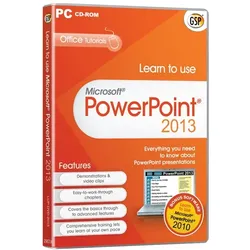
Learn to use Microsoft PowerPoint 2013, EnglishInteractive demonstrations & video clips Easy-to-work-through chapters Covers the basics through to advanced features Comprehensive training lets you learn at your own pac This comprehensive training program, couldn’t be easier to use. On-screen video demonstrations take you step-by-step through all the key areas, each with clear and concise instructions. Simply pick the topic you want to study and sit back and watch as an expert shows you exactly how it’s done. Then actually ‘do it’ in your own copy of PowerPoint 2013. Features Getting a good start First use of the Ribbon Keyboard shortcuts Working with worksheets Data entry / custom Lists Numeral data series & dates Illustrating and graph processing Inserting a picture Creating a char t File management Creating a new workbook Adding / Deleting worksheets Formatting a worksheet Formatting cells Centering across more columns Selections and movements Setting up a data entry range Extended copy and paste Displaying and page set-up Protecting a file / worksheet Customised displays / freezing panes Plus much more . . . Whether you’re a complete beginner, or need to refresh your computer skills, this program will have you up and running with PowerPoint 2013 in no time at all. 4 Easy Steps Step 1 – Choose your topic The program is divided into chapters, which are then broken down into easy-to-master sections which you can study in any order. Simply choose the topic you want to learn more about. Step 2 – Study the basics Read through a short description of the key points to help you Follow the on-screen demonstrations. Step 3 – Watch how the experts do it Sit back and watch as the program shows you what to do. The tutor’s voice talks you through each step as the screen video plays. You can watch it as many times as you want to make sure you’ve remembered everything. Step 4 – Do It! Now it;s time to actually do it in your own copy of PowerPoint 2013. Follow the Instructions in the pop-up window while you work through the task yourself. System Requirements Version 2013 Platform Windows XP, Windows Vista 32-bit, Windows 7, Windows 8 32-bit, Windows 8 64-bit, Windows 8 Processor: 500 megahertz (MHz) processor or higher Purchase Back-up DVD for only: 256 megabyte (MB) RAM or higher. Hard disk: 1.5 GB: a portion of the disk space will be freed after installation if the original download package is removed from the hard drive. Drive: CD-ROM or DVD drive Display: 1024x768 or higher resolution monitor14,95 €*Versand: 0,00 €Sichere Weiterleitung zum Anbieter
-
Xilisoft Blu-ray CreatorXilisoft Blu-ray Creator Xilisoft Blu-ray Creator brennt und konvertiert Blu-ray Video Discs und AVCHD mit verschiedenen Auflösungen. Außerdem erstellt er BDMV ISO und AVCHD ISO von Videos. Mit dem Blu-ray Creator können Sie Ihre aufgenommenen Videos aus HD Camcordern oder DVs auf Blu-ray Discs brennen. Mit Ihren Panasonic, Sony, Hitachi, Canon oder JVC Camcordern filmen Sie High-Definition Videos und erstellen Ihre Blu-ray Discs, um Ihre Videos auf HDTV mit der Familie zu genießen. Alle gängigen Videoformate, wie AVI, MP4, MKV, DV, MPEG, QuickTime Video (MOV, QT), Real Video (RM, RMVB), WMV, M2TS, MTS, TS, DivX, H.264/AVC, XviD, ASF, DAT, FLV, VOB und 3GP werden von diesem Blu-ray Brenner unterstützt. Mittels fortgeschrittener Blu-ray-Technologie kann der Xilisoft Blu-ray Creator Videos in Blu-ray Discs (BD-R, BD-RE, BD-25, BD-50) und auch AVCHD in Home DVD Discs (DVD-5, DVD-9) brennen. Zusätzlich können Sie Untertitel, Wasserzeichen, Tonspuren und künstlerische Effekte hinzufügen sowie Videos und Videobilder zuschneiden. Videos in Blu-ray Discs und AVCHD DVDs brennen Videos in BDMV ISO und AVCHD ISO Images konvertieren Blu-ray Video editieren: zuschneiden, abschneiden, Untertitel, Audio, Wasserzeichen und spezielle Effekte hinzufügen. Filme aus MOV-Videos erstellen. * Beachten Sie beim Rippen kopiergeschützter DVDs die entsprechenden Regeln und Gesetze Ihres Landes. Übertragen Sie Ihre DV-Movies auf Blu-ray Discs Halten Sie Ihre schönsten High-Definition-Erinnerungen auf Blu-ray Discs fest Unterstützt HD Camcorders und DVs Unterstützt verschiedene AVCHD Camcorder oder DVs, wie Panasonic, Sony, Hitachi, Canon und JVC. Blu-ray Discs mit Ihren DV Videos brennen Nehmen Sie AVCHD Videos mit Ihrem Camcorder oder DV auf und brennen Sie sie auf Blu-ray Discs. Genießen Sie Ihre aufgenommenen Erinnerungen auf HDTV oder einem HD-Bildschirm. Der AVCHD Codec ist ideal für die Aufnahme auf verschiedenen Medien, wie High-Definition Blu-ray Disc. Unterstützt vom iPhone 4 gedrehte Videos Sie machen gerne Videos mit Ihrem iPhone 4? Erstellen Sie eine Blu-ray Discs mit den MOV-Videos als Backup oder teilen Sie die Videos mit Freunden und der Familie. Blu-ray Discs brennen und erstellen Das Brennen von Blu-ray Discs war noch nie so schnell und einfach Videos in Blu-ray Discs brennen Xilisoft Blu-ray Creator kann Videos in BDMV konvertieren und in Blu-ray Discs brennen (BD-R, BD-RE, BD-25, BD-50). Videos in AVCHD DVDs brennen Der Blu-ray Brenner kann HD Camcorder Videos (M2TS, MTS, TS) und verschiedene gängige Videos in AVCHD konvertieren und in DVDs (DVD-5, DVD-9) brennen. ISO-Image ausgeben Neben dem Brennen von Blu-ray Discs und AVCHD DVDs, kann der Blu-ray Brenner auch Videos in BDMV ISO und in AVCHD ISO Image konvertieren. Vollständige Unterstützung und hohe Kompatibilität Unterstützt fast alle DVD Discs- und Blu-ray Discs-Typen sowie die gängigen Videoformate Blu-ray Disc aufnehmen Daten auf Blu-ray Discs (BD-R, BD-RE) aufnehmen. Unterstützt BD-25 und BD-50 (25GB oder 50GB pro Blu-ray Disc). HD Camcorder Videos brennen Brennen Sie Ihre HD Camcorder Videos, wie Sony (M2TS) und Panasonic (MTS), in Blu-ray Discs. Alle gängigen Videoformaten werden von diesem Blu-ray Brenner unterstützt: AVI, MP4, MKV, DV, MPEG, MOV, QT, RM, RMVB, WMV, DivX, H.264/AVC, XviD, ASF, DAT, FLV, VOB und 3GP. Verschiedene DVDs beschreiben Daten auf DVD-5/DVD-9 schreiben und Videos auf DVDs, wie DVD-R, DVD+R, DVD-RW, DVD+RW, DVD+R DL und DVD-R DL, brennen. Unterstützt High-Definition-Auflösung Videos in HD BDMV und AVCHD mit verschiedenen Auflösungen konvertieren: 1280x720p, 1440x1080p, 1440x1080i, 1920x1080i und 1920x1080p. Personalisierte Blu-ray DVDs Personalisieren Sie Ihre Blu-ray Filme durch Hinzufügen von Effekten, Untertiteln u. Audio Videos schneiden Sie können den Start- und Endpunkt des zu schneidenden Abschnitts definieren und diesen Abschnitt auf AVCHD DVDs und Blu-ray brennen. Effekte für Blu-ray Filme erstellen Kommerzielle Logos oder schwarze Ränder von den Videobildern abschneiden und dem HD Bildschirm anpassen. Helligkeit, Kontrast und Sättigung einstellen sowie Texte, Bilder und Wasserzeichen zum Video hinzufügen. Untertitel und Audio hinzufügen Mit dem Blu-ray Brenner Untertitel zu den Videos hinzufügen. Videos vergleichen Originale und bearbeitete Versionen mit dem im Blu-ray Brenner eingebauten Player vorschauen und vergleichen. Blu-ray mit hoher Geschwindigkeit brennen Der Xilisoft Blu-ray Creator optimiert Ihren Brennprozess Unterstützt Multi-core-Prozessor Xilisoft Blu-ray Creator unterstützt Multi-core-Prozessor und Sie erhalten dadurch eine hohe Brenngeschwindigkeit für Videos in HD Blu-ray Filmen. Vorschau und Snapshot Der im Xilisoft Blu-ray Creator vorhandene built-in Player ermöglicht Ihnen die Vorschau von Videos. Sie können Snapshots erstellen und diese als JPG, PNG, GIF oder BMP-Bilddatei speichern. Einstellungen Sie können die Brenngeschwindigkeit, den Zoom-Modus oder die A...19,95 €*Versand: 0,00 €Sichere Weiterleitung zum Anbieter
-
Microsoft PowerPoint 2007Microsoft Office PowerPoint 2007 ermöglicht Anwendern die schnelle Erstellung eindrucksvoller, dynamischer Präsentationen und bietet gleichzeitig einen integrierten Arbeitsablauf und Möglichkeiten zur einfachen Weitergabe von Informationen. Von der Microsoft Office Fluent-Benutzeroberfläche bis hin zu den neuen Grafik- und Formatierungsfunktionen - mit Office PowerPoint 2007 haben Sie die Kontrolle in der Hand, um großartige Präsentationen zu erstellen. Dynamische Präsentationen erstellen mit Microsoft PowerPoint 2007 Erstellen Sie mit der Office Fluent-Benutzeroberfläche und den neuen Grafikfunktionen schnell dynamische und ansprechende Präsentationen. Erzielen Sie schneller bessere Ergebnisse mit der Office Fluent-Benutzeroberfläche dank Microsoft PowerPoint 2007. Die Office Fluent-Benutzeroberfläche in Microsoft PowerPoint 2007 macht das Erstellen, Präsentieren und Freigeben von Präsentationen zu einer einfacheren und intuitiveren Erfahrung. Sie haben jetzt alle Funktionen und Möglichkeiten von PowerPoint in einem optimierten, übersichtlichen Arbeitsbereich, der Ablenkungen minimiert und Ihnen hilft, die gewünschten Ergebnisse schneller und einfacher zu erzielen. Microsoft PowerPoint 2007 können Sie leistungsstarke, dynamische SmartArt-Diagramme erstellen. Erstellen Sie ganz einfach Beziehungs-, Workflow- oder Hierarchiediagramme in Microsoft PowerPoint 2007 . Sie können sogar eine Aufzählungsliste in ein SmartArt-Diagramm umwandeln oder bestehende Diagramme ändern und aktualisieren. Mit den kontextabhängigen Diagrammmenüs in der Office Fluent-Benutzeroberfläche können Benutzer außerdem ganz einfach von den umfangreichen Formatierungsoptionen profitieren. Sorgen Sie dafür, dass Ihre Inhalte auf dem neuesten Stand sind. Mit PowerPoint-Folienbibliotheken können Sie Folien aus vorhandenen Präsentationen, die auf einer von Microsoft Office SharePoint Server 2007 unterstützten Website gespeichert sind, problemlos wiederverwenden. Dies verkürzt nicht nur die Zeit, die Sie für die Erstellung von Präsentationen benötigen, sondern alle Folien, die Sie von der Website einfügen, können mit der Serverversion synchronisiert werden, um sicherzustellen, dass Ihre Inhalte auf dem neuesten Stand sind. Vorteile von Microsoft PowerPoint 2007 Automatische Schriftverkleinerung zur Vermeidung zusätzlicher Zeilen Nachfolgend ein schönes Beispiel dafür, wie PowerPoint Ihnen hilft, sich in erster Linie auf den Inhalt zu konzentrieren. Zunächst erhält die Überschrift automatisch die voreingestellte Schriftart und Schriftgröße. Vorteile der automatischen Schriftgrößen Wenn die Überschrift nun mehr Platz benötigt, schaltet PowerPoint die Schriftgröße automatisch herunter. In diesem Beispiel wird die Schriftgröße von 44 auf 40 verkleinert. Wenn die Überschrift jedoch noch länger wird, wird eine zweite Zeile eingefügt und die Schriftgröße der Überschrift wieder erhöht. Blättern in PowerPoint Sie können die rechte Bildlaufleiste verwenden, um sich schnell durch die Präsentation zu bewegen. Der Tooltip zeigt automatisch die aktuelle Foliennummer und den Titel der Folie an. So behalten Sie auch bei größeren Präsentationen leicht den Überblick. Blättern über die Bildlaufleiste mit Anzeige von Titel und Foliennummer Überblick über die Präsentation Sie können auch zwischen der Einzelansicht und der Folienansicht umschalten. Klicken Sie dazu auf das entsprechende Symbol in der Fußzeile (siehe nächster Screenshot.). Systemanforderungen von Microsoft PowerPoint 2007: Windows 10 Windows 8 und 8.1 Windows 7 Windows Vista Windows XP Speicher 256 MB RAM oder mehr Festplatte 2 GB verfügbarer Festplattenspeicher Prozessor 500-MHz-Prozessor oder höher17,95 €*Versand: 0,00 €Sichere Weiterleitung zum Anbieter
-
Wie verlinke ich ein Video in PowerPoint?
Um ein Video in PowerPoint zu verlinken, musst du zuerst die Folie auswählen, auf der du das Video einfügen möchtest. Klicke dann auf die Registerkarte "Einfügen" und wähle "Video" aus. Suche das Video auf deinem Computer und füge es ein. Um das Video zu verlinken, markiere es, klicke auf "Einfügen" und wähle "Hyperlink". Wähle dann die Option "Datei oder Webseite" aus und füge den Link zum Video ein. Nun ist das Video in PowerPoint verlinkt und kann abgespielt werden, indem auf den Link geklickt wird. **
-
Wie starte ich ein Video in PowerPoint?
Um ein Video in PowerPoint zu starten, musst du zunächst sicherstellen, dass das Video in deine Präsentation eingefügt wurde. Klicke dann auf das Video, um es auszuwählen. Anschließend kannst du entweder auf die Schaltfläche "Wiedergabe" in der Mitte des Videos klicken oder die Leertaste drücken, um das Video abzuspielen. Alternativ kannst du auch auf die Registerkarte "Videoformat" gehen und dort die Option "Wiedergabe" auswählen. Nun sollte das Video starten und während deiner Präsentation abgespielt werden. **
-
Warum funktioniert das Video in PowerPoint nicht?
Es gibt mehrere mögliche Gründe, warum ein Video in PowerPoint nicht funktioniert. Es könnte sein, dass das Videoformat nicht von PowerPoint unterstützt wird oder dass das Video beschädigt ist. Es könnte auch sein, dass der Computer nicht über die erforderlichen Codecs verfügt, um das Video abzuspielen. Es ist ratsam, das Video in einem unterstützten Format zu konvertieren und sicherzustellen, dass der Computer über die erforderlichen Codecs verfügt. **
-
Wie füge ich ein Video in PowerPoint ein?
Um ein Video in PowerPoint einzufügen, öffne die Präsentation und gehe zum Tab "Einfügen". Klicke auf "Video" und wähle dann entweder "Video auf meinem PC" aus, um ein Video von deinem Computer einzufügen, oder "Onlinevideo", um ein Video aus dem Internet einzufügen. Wähle das gewünschte Video aus und klicke auf "Einfügen". Du kannst das Video dann auf der Folie positionieren und anpassen. **
Ähnliche Suchbegriffe für Xilisoft-PowerPoint-to-Video
-
Microsoft Powerpoint 2016Mit Microsoft PowerPoint 2016 erstellen Sie in kürzester Zeit ansprechende Präsentationen und holen das Beste aus Ihren Daten heraus. Überzeugen Sie mit professionellen Designs und gestalten Sie Ihre Präsentation ganz nach Ihren Wünschen. Mit der neuen Version ist PowerPoint 2016 um zahlreiche Funktionen erweitert worden. Die Bedienung ist dabei gewohnt simpel geblieben und überzeugt durch Nutzerfreundlichkeit.PowerPoint 2016 ist die Neuauflage des beliebten Präsentationsprogramms aus dem Hause Microsoft. Präsentation mit dem professionellen Look Präsentationen gestalten wie ein Profi – in Sekunden Mit dem PowerPoint-Designer erstellen Sie maßgeschneiderte Präsentationen von hoher Qualität. Verbessern Sie die optische Wirkung Ihrer Präsentationen in zwei einfachen Schritten. Fügen Sie ein Bild hinzu, und wählen Sie Ihren Favoriten aus den Entwurfsoptionen aus. Filmähnliche Animationen – mit einem Klick Mit Morph können Sie ganz leicht fließende Bewegungen erzeugen und Ihre Ideen bildlich darstellen. Duplizieren Sie einfach die Folien, die Sie morphen möchten, verschieben Sie die Objekte nach Ihren Wünschen, und klicken Sie auf "Morphen". Zielführend präsentieren Begeistern Sie Ihr Publikum Die Zoomfunktion gestaltet Ihre Präsentationen lebendiger und bietet eine Folie mit einer interaktiven Zusammenfassung, die die Navigation erleichtert. Während Sie gemeinsam in der Präsentation navigieren, können Sie Abschnitte oder Folien beliebig vergrößern oder verkleinern. Immer auf das Wesentliche konzentriert In der Referentenansicht in Office 2016 können Sie Ihre Präsentationen überprüfen und testen. Wenn Sie die Präsentation auf einem zweiten Bildschirm anzeigen, sehen Sie in der Referentenansicht die aktuelle und die nächste Folie sowie die Sprechernotizen. Die Kontrolle behalten Mit der Funktion "Automatisch erweitern" werden Ihre Folien automatisch auf dem richtigen Bildschirm angezeigt, wenn Sie Ihr Projekt auf einem zweiten Bildschirm präsentieren, ohne dass Sie Änderungen an den Einstellungen oder den Geräten vornehmen müssen. Im Team zum Erfolg Synchron beginnen Ihre Präsentationen werden standardmäßig online auf OneDrive , OneDrive for Business oder SharePoint gespeichert. Wenn Sie allen Beteiligten einen Link zu Ihrer PowerPoint -Datei senden und Anzeige- und Bearbeitungsrechte gewähren, verfügen alle über die neueste Version. Synchron arbeiten Arbeiten Sie alle gleichzeitig an derselben Präsentation , egal ob mit PowerPoint auf dem Desktop oder PowerPoint Online. Während Sie im Team Dokumente bearbeiten, sorgt der verbesserte Versionsverlauf von PowerPoint 2016 dafür, dass Sie auch frühere Entwürfe anzeigen oder wieder aufrufen können. Synchron bleiben Fügen Sie auf Ihrem Smartphone, Tablet, PC oder Mac direkt neben der zu besprechenden Folie Kommentare hinzu, oder antworten Sie auf Kommentare. Jeder kann sehen, wer wem geantwortet hat. Im Handumdrehen zum professionellen Design Mit Vorlagen zeigen Sie Ihren eigenen Stil und Ihr Können und sparen auch noch Zeit. Durchsuchen Sie die PowerPoint-Vorlagen in über 40 Kategorien. Erstellen Sie beste Ergebnisse mit Office 2016 Professional Plus. Sie erhalten Premium-Versionen von PowerPoint, Word, Excel, Outlook und mehr. Systemanforderungen Prozessor 1 Gigahertz (GHz) oder schneller x86-bit oder x64-bit Prozessor mit SSE2 Befehlssatz Arbeitsspeicher 2 GB RAM Festplattenspeicher 3,0 GB verfügbarer Festplattenspeicher Display 1024 x 768 Bildschirmauflösung Grafik Grafikbeschleunigung erfordert eine DirectX 10 Grafikkarte. Betriebssystem Windows 10 , Windows 8.1 , Windows 8, Windows 7 Service Pack 1 , Windows Server 2016 , Windows Server 2012 R2 , Windows Server 2012, oder Windows Server 2008 R2 Lieferumfang: Originaler Lizenzschlüssel für die online Aktivierung. Verifizierter Downloadlink um die Software schnell & sicher zu beziehen. Rechnung auf Ihren Namen inkl. MwSt. Anleitung für die einfache Installation. Möchten Sie Microsoft Powerpoint 2016 kaufen, bieten wir Ihnen bei Blitzhandel24 natürlich wie immer absolute Top-Konditionen - inklusive Blitzversand der Lizenzschlüssel per Mail! Ebenfalls können Sie beim Kauf von Microsoft Powerpoint 2016 als Zusatzoption den USB-Stick anwählen, welchen Sie als Backup nutzen können. Sie sind sich noch nicht sicher, ob Sie Microsoft Powerpoint 2016 kaufen möchten? Melden Sie sich mit Ihren Fragen einfach bei unserem Kundensupport - per E-Mail, telefonisch oder direkt hier auf der Seite per Chat. Wir freuen uns auf Sie und stehen Ihnen gerne zur Verfügung. Hinweis: Wenn Sie bei uns Microsoft Powerpoint 2016 kaufen, enthält dieses Angebot keinen Produkt-Key Aufkleber (COA-Label). Dieses Angebot richtet sich an Privat sowie Unternehmen, Geschäftskunden, Behörden, Organisationen, Schulen, Gemeinden und Kirchen.39,95 €*Versand: 0,00 €Sichere Weiterleitung zum Anbieter
-
Microsoft Powerpoint 2010Sie können PowerPoint 2010 kaufen und folgende Vorteile nutzen Mit Microsoft PowerPoint 2010 erstellen Sie in kürzester Zeit ansprechende Präsentationen und holen das Beste aus Ihren Daten heraus. Überzeugen Sie mit professionellen Designs und gestalten Sie Ihre Präsentation ganz nach Ihren Wünschen. Die Bedienung ist dabei gewohnt simpel geblieben und überzeugt durch Nutzerfreundlichkeit. PowerPoint 2010 ist eines der beliebten Präsentationsprogramme aus dem Hause Microsoft. Wenn Sie überzeugen wollen, reicht keine Einheitspräsentation – Sie brauchen eine besonders gute Präsentation. Aber wie können Sie schnell und einfach eine Präsentation erstellen, mit der Sie Ihr Publikum gewinnen, Microsoft PowerPoint 2010 bietet Ihnen die Tools, die Sie brauchen, um aus einer einfachen Foliensammlung ein lebendiges, virtuos gestaltetes Werk zu machen, das Ihre Ideen aus der Masse heraushebt. PowerPoint 2010 wurde konzipiert, um Ihren Anforderungen und Ihrem individuellen Arbeitsstil gerecht zu werden. Deshalb können Sie damit mühelos außergewöhnliche Präsentationen in Profiqualität entwerfen. Mit den neuen Videotools können Sie eine spannende Geschichte knapp und klar filmisch erzählen – im Handumdrehen entworfen, spannend anzusehen. Dabei werden Sie von einer Fülle neuer, verbesserter Funktionen unterstützt, z. B. Übergänge. Animationen und erweiterte Bildbearbeitung. Tools zur Vereinfachung und Optimierung der Arbeitsschritte helfen Ihnen, schneller zum gewünschten Ergebnis zu kommen. Egal, ob Sie allein oder im Team arbeiten. Neue Technologien geben Ihnen die Freiheit, jederzeit und an beliebigen Orten kreativ zu sein. PowerPoint 2010 hilft Ihnen, eindrucksvolle Präsentationen zu erstellen – mit Funktionen für schnelleres, flexibleres Entwerfen. Systemanforderungen Prozessor 1 Gigahertz (GHz) oder schneller x86-bit oder x64-bit Prozessor mit SSE2 Befehlssatz Arbeitsspeicher 2 GB RAM Festplattenspeicher 3,0 GB verfügbarer Festplattenspeicher Display 1024 x 768 Bildschirmauflösung Grafik Grafikbeschleunigung erfordert eine DirectX 10 Grafikkarte. Betriebssystem Windows 10, Windows 8.1, Windows 8, Windows 7 Service Pack 1, Windows Server 2016, Windows Server 2012 R2, Windows Server 2012, oder Windows Server 2008 R2 Lieferumfang: Originaler Lizenzschlüssel für die online Aktivierung. Verifizierter Downloadlink um die Software schnell & sicher zu beziehen. Rechnung auf Ihren Namen inkl. MwSt. Anleitung für die einfache Installation. Möchten Sie PowerPoint 2010 kaufen, bieten wir Ihnen bei Blitzhandel24 natürlich wie immer absolute Top-Konditionen - inklusive Blitzversand der Lizenzschlüssel per Mail! Ebenfalls können Sie beim Kauf von PowerPoint 2010 als Zusatzoption den USB-Stick anwählen, welchen Sie als Backup nutzen können. Sie sind sich noch nicht sicher, ob Sie PowerPoint 2010 kaufen möchten? Melden Sie sich mit Ihren Fragen einfach bei unserem Kundensupport - per E-Mail, telefonisch oder direkt hier auf der Seite per Chat. Wir freuen uns auf Sie und stehen Ihnen gerne zur Verfügung. BeschreibungSie müssen Objekte auf Ihren Folien jetzt nicht mehr nach Augenmaß ausrichten. Hinweis: Wenn Sie bei uns PowerPoint 2010 kaufen, enthält dieses Angebot keinen Produkt-Key Aufkleber (COA-Label). Dieses Angebot richtet sich an Privat sowie Unternehmen, Geschäftskunden, Behörden, Organisationen, Schulen, Gemeinden und Kirchen.19,95 €*Versand: 0,00 €Sichere Weiterleitung zum Anbieter
-
Microsoft Powerpoint 2013Sie können Microsoft PowerPoint 2013 kaufen und folgende Vorteile nutzen Mit Microsoft PowerPoint 2013 erstellen Sie in kürzester Zeit ansprechende Präsentationen und holen das Beste aus Ihren Daten heraus. Überzeugen Sie mit professionellen Designs und gestalten Sie Ihre Präsentation ganz nach Ihren Wünschen. Mit der neuen Version ist PowerPoint 2013 um zahlreiche Funktionen erweitert worden. Die Bedienung ist dabei gewohnt simpel geblieben und überzeugt durch Nutzerfreundlichkeit.PowerPoint 2013 ist die Neuauflage des beliebten Präsentationsprogramms aus dem Hause Microsoft . Mit der Referentenansicht können Sie Ihre Notizen auf Ihrem Monitor einsehen, während Ihr Publikum nur die Folie sieht. Die Anwendung passt sich automatisch Ihrem Projektionssetup an und kann problemlos mit einem einzigen Monitor verwendet werden. Für Designs steht eine Auswahl von Variationen zur Verfügung, z. B. verschiedene Farbpaletten und Schriftarten . PowerPoint 2013 bietet neben den Standardformaten außerdem ein neues Breitbilddesign. Wählen Sie auf der Registerkarte „Entwurf“ oder auf dem Startbildschirm ein Design und eine Variante. Es gibt verschiedene Arten, wie Sie eine PowerPoint-Präsentation über das Web freigeben können. Sie können einen auf die Folien verweisenden Link versenden oder eine umfassende Lync-Besprechung einrichten, die die Folien mit Audio und Instant Messaging präsentiert. Ihr Publikum kann mit Lync oder dem Office-Präsentationsdienst von einem beliebigen Gerät und von überall aus an der Besprechung teilnehmen. Wenn Ihre Objekte , wie Bilder , Formen und sonstiges, annähernd richtig ausgerichtet sind, werden intelligente Führungslinien angezeigt. Die Linien zeigen außerdem an, ob Objekte in gleichmäßigen Abständen angeordnet sind. PowerPoint unterstützt jetzt Multimediaformate , z. B. MP4 und MOV mit H.264-Videokompression und Advanced Audio Coding (AAC)-Audiodatenkompression und viele weitere hochauflösende Inhalte. PowerPoint 2013 enthält außerdem eine Vielzahl integrierter Codecs, Sie müssen diese also nicht installieren, damit bestimmte Dateiformate ausgeführt werden können. Systemanforderungen Prozessor 1 Gigahertz (GHz) oder schneller x86-bit oder x64-bit Prozessor mit SSE2 Befehlssatz Arbeitsspeicher 2 GB RAM Festplattenspeicher 3,0 GB verfügbarer Festplattenspeicher Display 1024 x 768 Bildschirmauflösung Grafik Grafikbeschleunigung erfordert eine DirectX 10 Grafikkarte. Betriebssystem Windows 10, Windows 8.1, Windows 8, Windows 7 Service Pack 1, Windows Server 2016, Windows Server 2012 R2, Windows Server 2012, oder Windows Server 2008 R2 Lieferumfang: Originaler Lizenzschlüssel für die online Aktivierung. Verifizierter Downloadlink um die Software schnell & sicher zu beziehen. Rechnung auf Ihren Namen inkl. MwSt. Anleitung für die einfache Installation. Möchten Sie Microsoft Powerpoint 2013 kaufen, bieten wir Ihnen bei Blitzhandel24 natürlich wie immer absolute Top-Konditionen - inklusive Blitzversand der Lizenzschlüssel per Mail! Ebenfalls können Sie beim Kauf von Microsoft Powerpoint 2013 als Zusatzoption den USB-Stick anwählen, welchen Sie als Backup nutzen können. Sie sind sich noch nicht sicher, ob Sie Microsoft Powerpoint 2013 kaufen möchten? Melden Sie sich mit Ihren Fragen einfach bei unserem Kundensupport - per E-Mail, telefonisch oder direkt hier auf der Seite per Chat. Wir freuen uns auf Sie und stehen Ihnen gerne zur Verfügung. Hinweis: Wenn Sie bei uns Microsoft Powerpoint 2013 kaufen, enthält dieses Angebot keinen Produkt-Key Aufkleber (COA-Label). Dieses Angebot richtet sich an Privat sowie Unternehmen, Geschäftskunden, Behörden, Organisationen, Schulen, Gemeinden und Kirchen.29,95 €*Versand: 0,00 €Sichere Weiterleitung zum Anbieter
-
Microsoft Powerpoint 2019Was ist Microsoft PowerPoint 2019? PowerPoint ist die Präsentationssoftware von Microsoft für Präsentationen. Ob vierteljährliche Unternehmensberichte, Schulungen oder Präsentationen in der Schule oder Universität: Mit einer PowerPoint-Präsentation lassen sich Inhalte einfach übertragen.Wer verwendet PowerPoint? PowerPoint richtet sich an Kunden aus den unterschiedlichsten Bereichen. Jeder, der von Zeit zu Zeit öffentliche Vorträge in irgendeiner Form hält, wird von der Einfachheit und Übersichtlichkeit der Software profitieren. Ob Geschäftsfrau, Professor oder Coach: Der Kauf von Microsoft PowerPoint 2019 lohnt sich auf jeden Fall und macht Ihre Präsentationen dynamischer und überzeugender. Was sind die Vorteile von PowerPoint? PowerPoint verfügt über eine Reihe von einzigartigen Funktionen, die bei anderen Präsentationsprogrammen nur langsam zum Tragen kommen. Auch die weite Verbreitung von PowerPoint ist ein entscheidendes Argument für den Einsatz der Software. PowerPoint ist auf den allermeisten Computern in Hörsälen und Schulungsräumen bereits installiert, so dass Sie problemlos eine Präsentation mit den von Ihnen vorbereiteten und mitgebrachten Dateien starten können. Der Kauf von PowerPoint ist eine kluge Investition. „ Microsoft PowerPoint 2019 “ ist zu digitalen Stiften kompatibel und unterstützt beispielsweise das handschriftliche Eintragen von Texten und das Bewegen von Objekten im Dokument. Im Vergleich zu den Versionen 2010 und 2013 von PowerPoint bietet PowerPoint 2019 eine deutlich verbesserte Bildqualität für Bilder und Videos. PowerPoint 2019 - Leistungsstarke Präsentationen auf den Punkt bringen Microsoft Powerpoint ist auf der ganzen Welt zum Synonym für Präsentationssoftware geworden. Die Software von Microsoft arbeitet einfach und ermöglicht es Ihnen, mit wenigen Klicks professionelle Präsentationen zusammenzustellen. Die neueste Version von Microsoft PowerPoint 2019 ist für Windows und Mac OS verfügbar. Wenn Sie Microsoft PowerPoint 2019 kaufen möchten, bieten wir Ihnen bei Blitzhandel24 wie immer die absolut besten Konditionen - inklusive schneller Lieferung Ihres Lizenzschlüssels per E-Mail! Was ist neu in PowerPoint 2019 Gegenüber der Vorgängerversion gibt es eine Reihe von praktischen Neuerungen. PowerPoint wurde um neue kreative Übergangseffekte erweitert, die den Übergang von einer Folie zur nächsten dynamischer und professioneller gestalten. Morph- und Zoom-Effekte, unter anderem. 3D-Grafiken in Präsentationen verwenden Mit der neuen Funktion , 3D-Modelle in Präsentationen einzubinden, eröffnet PowerPoint 2019 eine ganz neue Welt der Möglichkeiten. Zum Beispiel bei der Demonstration von technischen Prinzipien oder Entwicklungen. Zeigen Sie, wie ein Gerät aufgebaut ist und drehen Sie es frei auf dem Bildschirm, um es aus allen Winkeln zu zeigen! Viele Standardformate werden bereits unterstützt (z.B. .fbx, .obj, .3mf und .stl). Eine weitere neue Funktion in PowerPoint 2019 ist die Hervorhebung von Text in verschiedenen Farben. Gerade bei besonders anspruchsvollen Präsentationen erweist sich diese Option als sinnvolle Ergänzung, die wichtige Punkte für Ihr Publikum greifbar macht. Morphischer Übergang PowerPoint 2019 enthält Morph Transition, mit dem Sie sanfte Animationen auf Folien erstellen können. Zoom für PowerPoint Wenn Sie Ihre Präsentation dynamischer gestalten und eine benutzerdefinierte Navigation ermöglichen möchten, probieren Sie Zoom für PowerPoint aus. Wenn Sie in PowerPoint zoomen, können Sie zwischen bestimmten Folien, Abschnitten und Teilen Ihrer Präsentation in der Reihenfolge springen, die Sie während der Vorschau festlegen. Der Zoom-Effekt wird angewendet, wenn Sie zur nächsten Folie zoomen. Textmarker Auf vielfachen Wunsch verfügt PowerPoint 2019 jetzt über einen Textmarker ähnlich dem in Word! Wählen Sie verschiedene Markierungsfarben, um bestimmte Textabschnitte in Ihren Präsentationen hervorzuhebe Microsoft PowerPoint 2019 kaufen Sie als Download bei Blitzhandel24 PowerPoint 2019 kann als Einzellizenz für Windows oder Mac OS erworben werden. Sie können PowerPoint auch erwerben, indem Sie die aktuelle Office-Suite oder einen zeitlich begrenzten Zugang zu Office 365 kaufen. Welche Option für Sie am attraktivsten ist, bleibt ganz Ihnen überlassen. Wenn Sie sich noch nicht sicher sind, berät Sie unser Kundenservice natürlich gerne. Darüber hinaus haben Unternehmen die Möglichkeit, PowerPoint oder die gesamte Office-Suite als Sammellizenz über das offene Lizenzierungsprogramm von Microsoft zu erwerben. Microsoft PowerPoint 2019 lässt sich auf diese Weise besonders einfach erwerben - und das, ohne hunderte von Lizenzen auf einmal finanzieren zu müssen, wie es bei herkömmlichen Volumenlizenzmodellen der Fall ist. So bleiben Sie flexibel und schonen Ihr IT-Budget. Word 2019 kann auch im Rahmen einer beliebigen Office Suite erworben werden: Office 2019 Standard Office 2019 Professional Office 2019 Professional Plus Office 2019 Home & Business Office 2019 Home &...59,95 €*Versand: 0,00 €Sichere Weiterleitung zum Anbieter
-
Kann man in PowerPoint ein kurzes Video einfügen?
Ja, in PowerPoint können Sie ein kurzes Video einfügen. Dazu gehen Sie auf die Registerkarte "Einfügen" und wählen "Video" aus. Sie können entweder ein Video von Ihrem Computer auswählen oder ein Online-Video einfügen. Das Video wird dann in Ihre PowerPoint-Präsentation eingebettet und kann abgespielt werden. **
-
Warum wird das PowerPoint-Video beim Abspielen schwarz?
Es gibt mehrere mögliche Gründe, warum das PowerPoint-Video beim Abspielen schwarz wird. Einer der häufigsten Gründe ist, dass das Videoformat nicht von PowerPoint unterstützt wird. In diesem Fall sollte das Video in ein unterstütztes Format konvertiert werden. Ein weiterer möglicher Grund könnte sein, dass der Computer nicht über die erforderlichen Codecs verfügt, um das Video abzuspielen. In diesem Fall sollten die benötigten Codecs installiert werden. **
-
Wie kann ich ein Video in PowerPoint einfügen?
Um ein Video in PowerPoint einzufügen, gehe zuerst auf die Registerkarte "Einfügen" und wähle dann die Option "Video" aus. Anschließend kannst du entweder ein Video von deinem Computer auswählen oder ein Online-Video einfügen, indem du die URL eingibst. Du kannst das Video dann an die gewünschte Stelle in deiner Präsentation ziehen und es nach Bedarf anpassen. Vergiss nicht, sicherzustellen, dass das Video in einem unterstützten Format vorliegt, um es problemlos abspielen zu können. **
-
Wie bettet man ein Video in PowerPoint ein?
Um ein Video in PowerPoint einzubetten, klicken Sie auf die Registerkarte "Einfügen" und dann auf "Video". Wählen Sie die Videoquelle aus, z.B. von Ihrem Computer oder aus dem Internet. Anschließend können Sie das Video an die gewünschte Stelle in Ihrer Präsentation einfügen und es nach Bedarf anpassen, z.B. Größe oder Abspieloptionen. Vergewissern Sie sich, dass das Videoformat von PowerPoint unterstützt wird, um sicherzustellen, dass es korrekt abgespielt wird. **
* Alle Preise verstehen sich inklusive der gesetzlichen Mehrwertsteuer und ggf. zuzüglich Versandkosten. Die Angebotsinformationen basieren auf den Angaben des jeweiligen Shops und werden über automatisierte Prozesse aktualisiert. Eine Aktualisierung in Echtzeit findet nicht statt, so dass es im Einzelfall zu Abweichungen kommen kann. ** Hinweis: Teile dieses Inhalts wurden von KI erstellt.